Comment connecter le scanner de votre imprimante à un réseau Wi‑Fi sécurisé
Pour numériser sans câble, ce n’est pas le scanner seul qu’il faut connecter : c’est l’imprimante multifonction entière. Une connexion au bon réseau local, des pilotes à jour et quelques réglages de sécurité suffisent dans la plupart des cas.
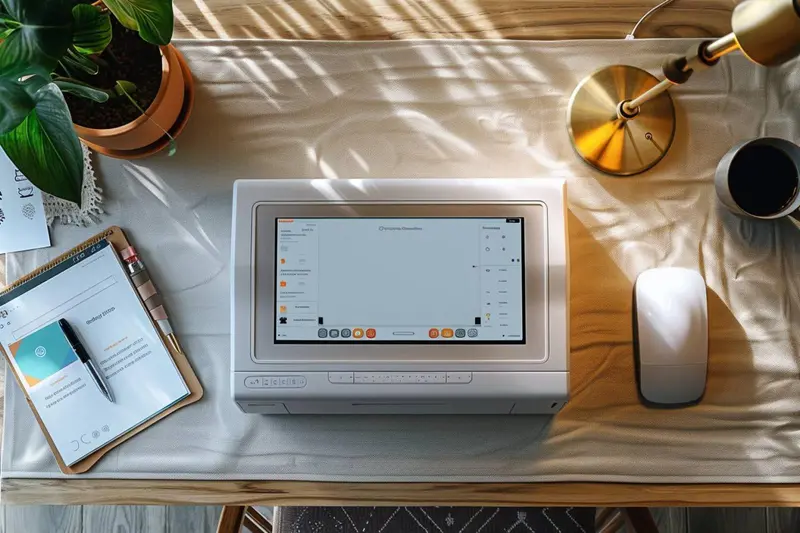
La méthode la plus fiable consiste à relier l’imprimante multifonction au Wi‑Fi depuis son écran ou l’application de son fabricant, puis à ajouter cet appareil dans le logiciel de numérisation de votre ordinateur ou mobile. Vous n’avez généralement pas besoin de modifier les réglages du routeur : il faut surtout sélectionner le bon nom de réseau, saisir sa clé sans erreur et vérifier que les appareils peuvent communiquer entre eux.
Comprendre ce qui doit être connecté
Sur une imprimante multifonction, l’imprimante et le scanner partagent la même connexion réseau. Une fois l’appareil relié au Wi‑Fi, un ordinateur, une tablette ou un téléphone peut lui envoyer une demande de numérisation, puis recevoir le fichier produit. Il n’existe donc pas, dans la plupart des modèles domestiques, de Wi‑Fi indépendant à paramétrer pour la fonction scanner.
Le point décisif est le réseau local : l’imprimante et l’appareil depuis lequel vous scannez doivent pouvoir se joindre. En pratique, placez-les sur le même Wi‑Fi principal. Un téléphone connecté à un réseau invité, un ordinateur relié à un autre routeur ou un répéteur configuré en mode isolé peuvent empêcher la détection du scanner, même si chacun a bien accès à Internet.
Préparer le réseau Wi‑Fi et le matériel
Avant de lancer l’assistant de connexion, relevez le nom exact du réseau, aussi appelé SSID, et sa clé Wi‑Fi. Cette clé figure souvent sous la box ou dans son application d’administration si elle n’a jamais été changée. Elle est sensible aux majuscules, minuscules, chiffres et caractères spéciaux. Vérifiez aussi que l’imprimante est allumée, suffisamment proche du point d’accès et qu’aucun voyant d’erreur, papier bloqué ou cartouche mal installée ne bloque son fonctionnement.
| Élément à contrôler | Réglage conseillé | Pourquoi c’est important |
|---|---|---|
| Nom du réseau | SSID principal clairement identifié | Évite de choisir par erreur le réseau invité, un voisin ou un ancien répéteur. |
| Bande Wi‑Fi | 2,4 GHz en priorité si le modèle est ancien ou hésitant | De nombreuses imprimantes ne gèrent que cette bande, même si le téléphone utilise le 5 GHz. |
| Sécurité | WPA2-Personal AES ou WPA2/WPA3 en mode mixte | Ces modes offrent un bon niveau de sécurité tout en restant compatibles avec beaucoup d’imprimantes. |
| Mot de passe | Clé Wi‑Fi complète, sans espace ajouté | Une seule erreur de caractère suffit à faire échouer l’association. |
| Réseau invité | À éviter pour le scanner | Il isole souvent les appareils entre eux et empêche la découverte du scanner. |
| Signal | Réception stable près de l’imprimante | Une connexion faible peut réussir puis disparaître pendant un scan ou une mise à jour. |
Si votre box diffuse un seul nom pour les bandes 2,4 GHz et 5 GHz, elle choisit souvent automatiquement la bande adaptée. Cela fonctionne avec les appareils récents. En cas d’échec répété, activez temporairement des noms distincts pour les deux bandes dans les réglages de la box, ou utilisez le réseau 2,4 GHz dédié le temps de l’installation. Ne baissez pas le niveau de sécurité pour contourner le problème : un réglage compatible est préférable à un Wi‑Fi ouvert ou au protocole WEP, désormais obsolète.
Connecter l’imprimante au Wi‑Fi : la procédure pas à pas
Les intitulés varient selon les marques, mais la logique reste la même : ouvrir les paramètres réseau de l’imprimante, choisir le réseau puis valider l’authentification. Si l’appareil n’a pas d’écran, l’application mobile officielle ou le logiciel d’installation sur ordinateur guide habituellement l’opération. Gardez l’imprimante à proximité de la box pendant cette première association.
- Allumez l’imprimante et annulez tout ancien mode de configuration Vérifiez que l’appareil est prêt et non bloqué par un message d’erreur. Si un ancien réseau est enregistré et que vous avez changé de box, ouvrez les réglages réseau et choisissez la réinitialisation Wi‑Fi ou l’assistant de configuration, sans réinitialiser inutilement tous les paramètres de l’imprimante.
- Ouvrez l’assistant Wi‑Fi Depuis l’écran tactile ou les boutons, recherchez
Réglages,Réseau,Wi‑Fi,Assistant de configuration sans filou un intitulé voisin. Sur un modèle sans écran, lancez l’application officielle sur votre téléphone ou l’utilitaire fourni pour ordinateur. - Sélectionnez le bon nom de réseau Choisissez votre SSID principal dans la liste. Si deux noms se ressemblent, comparez-les caractère par caractère avec celui indiqué sur la box ou dans son application. Ne sélectionnez pas le réseau invité, sauf si vous savez qu’il autorise explicitement la communication entre appareils, ce qui est rare.
- Saisissez la clé Wi‑Fi avec attention Entrez le mot de passe du réseau, et non le mot de passe d’administration de la box. Contrôlez les majuscules, les caractères tels que
0etO, ainsi que les espaces. Si le clavier de l’imprimante est peu pratique, une configuration via application peut être plus confortable. - Attendez la confirmation et relevez l’adresse IP L’imprimante doit afficher un message de connexion réussie, un symbole Wi‑Fi stable ou une adresse IP du type
192.168.x.x. Imprimez, si le menu le propose, le rapport de configuration réseau : il confirme le SSID utilisé, le niveau de signal et l’adresse IP attribuée par la box. - Installez ou mettez à jour le logiciel de numérisation Sur l’ordinateur, installez l’utilitaire du fabricant correspondant exactement au modèle. Sur téléphone ou tablette, utilisez l’application officielle. Les outils génériques du système peuvent suffire pour une numérisation simple, mais le logiciel constructeur donne souvent accès au chargeur automatique, au recto-verso, à l’OCR et aux destinations de fichiers.
- Ajoutez l’imprimante comme scanner réseau Dans l’application, lancez la recherche d’appareils. Sélectionnez l’imprimante détectée par son nom et, si nécessaire, confirmez son adresse IP. Sous Windows, vérifiez dans les paramètres des imprimantes et scanners ; sur macOS, ajoutez-la dans les réglages d’imprimantes et scanners si elle n’apparaît pas automatiquement.
- Faites un scan de test Numérisez une page en PDF à une résolution de 200 à 300 ppp. Vérifiez que le fichier arrive au bon emplacement, que les couleurs sont correctes et que toutes les pages passent si vous utilisez un chargeur automatique. Un premier test simple permet de distinguer un problème de connexion d’un problème de paramétrage du logiciel.
Ajouter le scanner sur ordinateur, téléphone ou tablette
La connexion Wi‑Fi ne suffit pas toujours à faire apparaître instantanément le scanner dans vos logiciels. Le système doit disposer d’un pilote ou d’un protocole compatible, puis découvrir l’imprimante sur le réseau. Commencez par l’application du fabricant : elle détecte souvent l’appareil plus efficacement et donne accès à toutes ses fonctions. Une fois le test validé, vous pourrez aussi utiliser l’outil de numérisation intégré à votre système si vous le préférez.
- Sur ordinateur, choisissez le scanner réseau portant le nom de votre imprimante, pas une ancienne entrée marquée hors ligne ou USB.
- Pour des documents administratifs, un PDF de 200 à 300 ppp est généralement suffisant et plus léger qu’une image haute définition.
- Pour une photo ou un document avec de petits détails, utilisez plutôt 300 à 600 ppp, en gardant à l’esprit que le fichier sera nettement plus volumineux.
- Activez le chargeur automatique de documents uniquement si votre modèle le possède et si les feuilles sont propres, sans agrafe ni pli important.
- Si l’application demande une destination cloud ou un compte, vous pouvez souvent choisir une numérisation locale vers un dossier de l’ordinateur pour garder la maîtrise des fichiers.
Configuration manuelle ou WPS : quelle méthode choisir ?
Deux méthodes sont souvent proposées. La configuration manuelle demande de sélectionner le réseau et de saisir la clé Wi‑Fi. Le WPS associe l’imprimante à la box après un appui sur un bouton ou la saisie d’un code. Le WPS est pratique lorsqu’il est disponible, mais il est fréquemment désactivé sur les routeurs récents pour des raisons de sécurité et donne moins de contrôle sur le réseau choisi.
Choisir la méthode d’association au réseau
Configuration manuelle avec mot de passe
- Méthode la plus universelle et la plus simple à vérifier.
- Permet de choisir explicitement le bon SSID, notamment le réseau 2,4 GHz.
- Compatible avec les réglages de sécurité actuels, y compris WPA2 et de nombreux réseaux mixtes WPA2/WPA3.
- Demande de saisir la clé Wi‑Fi sur l’écran, ce qui peut être fastidieux sur certains modèles.
Association WPS par bouton ou code
- Rapide quand la box et l’imprimante disposent toutes deux d’un WPS actif.
- Évite la saisie d’un long mot de passe sur un petit écran.
- Peut être indisponible, désactivé ou déconseillé selon la politique de sécurité de la box.
- Ne doit pas servir de prétexte pour modifier durablement les protections du réseau.
Résoudre les problèmes de détection et de numérisation
Si l’imprimante indique être connectée mais que le scanner est introuvable, le problème se situe le plus souvent entre le réseau local, le pilote et l’adresse IP. Commencez par redémarrer proprement l’imprimante, puis la box si nécessaire. Attendez que la connexion Wi‑Fi soit stabilisée avant d’ouvrir le logiciel de numérisation. Vérifiez ensuite le rapport réseau imprimé par l’appareil : le SSID et l’adresse IP doivent correspondre à votre réseau domestique.
- Confirmez que l’ordinateur ou le téléphone est connecté au même réseau local et non à un réseau invité ou à des données mobiles.
- Rapprochez temporairement l’imprimante de la box, surtout si elle n’affiche qu’un signal faible ou intermittent.
- Supprimez dans le logiciel les anciennes imprimantes hors ligne, puis relancez la recherche d’un scanner réseau.
- Mettez à jour l’application de numérisation et le micrologiciel de l’imprimante depuis les outils officiels du fabricant.
- Contrôlez les autorisations de l’application sur téléphone : elle peut avoir besoin de l’accès au réseau local, aux fichiers ou à l’appareil photo selon le système.
- Si l’imprimante possède une adresse IP mais reste introuvable, désactivez temporairement un VPN sur l’ordinateur ou le téléphone : certains VPN bloquent la découverte des appareils locaux.
Enfin, évitez de confondre une impression sans fil qui fonctionne et une numérisation réseau qui échoue : l’impression utilise parfois un protocole que le système détecte plus facilement que le scanner. Le logiciel complet du fabricant reste alors la solution la plus efficace. Si rien ne fonctionne après une réinitialisation des paramètres réseau de l’imprimante et une nouvelle installation, branchez-la provisoirement en USB ou Ethernet pour installer les mises à jour, vérifier son bon fonctionnement matériel et reprendre la configuration Wi‑Fi dans de bonnes conditions.
Questions fréquentes
On répond à vos questions
Dois-je connecter le scanner et l’imprimante séparément au Wi‑Fi ?
Non. Sur une imprimante multifonction, le scanner utilise la connexion réseau de l’imprimante. Il faut relier l’appareil au Wi‑Fi, puis l’ajouter comme scanner dans l’application ou les réglages de votre ordinateur ou téléphone.
Pourquoi mon imprimante ne voit-elle pas mon réseau Wi‑Fi ?
Elle ne prend peut-être pas en charge la bande 5 GHz, le signal peut être trop faible ou le SSID peut être masqué. Essayez le réseau 2,4 GHz, rapprochez l’imprimante de la box et vérifiez que la diffusion du nom du réseau est activée pendant l’installation.
Mon mot de passe Wi‑Fi est refusé : que vérifier ?
Assurez-vous de saisir la clé Wi‑Fi et non le mot de passe d’administration de la box. Recommencez en contrôlant les majuscules, les chiffres proches visuellement comme 0 et O, ainsi que les caractères spéciaux. Une réinitialisation des seuls paramètres réseau de l’imprimante peut aussi supprimer une ancienne configuration erronée.
Le WPS est-il une bonne solution pour connecter mon scanner ?
Le WPS peut être pratique, mais la configuration manuelle avec le mot de passe est généralement préférable : elle est plus universelle et permet de vérifier précisément le réseau utilisé. Si le WPS est désactivé sur votre box, ne réduisez pas la sécurité du Wi‑Fi uniquement pour l’activer.
Pourquoi le scanner fonctionne-t-il sur un ordinateur mais pas sur mon téléphone ?
Le téléphone peut être connecté au réseau invité, aux données mobiles ou à une autre bande isolée par les réglages du routeur. Vérifiez qu’il est bien sur le Wi‑Fi principal, accordez à l’application l’autorisation d’accéder au réseau local et désactivez provisoirement tout VPN.
Comment éviter que le scanner disparaisse après le redémarrage de la box ?
Redémarrez d’abord l’imprimante après la box et vérifiez qu’elle récupère une adresse IP. Si le problème revient souvent, configurez une réservation DHCP dans le routeur pour attribuer toujours la même adresse IP locale à l’imprimante, puis ajoutez à nouveau le scanner dans le logiciel si nécessaire.