Comment connecter une imprimante Brother à un ordinateur en Wi-Fi
Pour imprimer en Wi-Fi avec une Brother, l’imprimante et l’ordinateur doivent d’abord rejoindre le même réseau, puis être associés dans Windows ou macOS. Voici la méthode la plus fiable, les alternatives selon votre modèle et les solutions si l’imprimante reste introuvable.
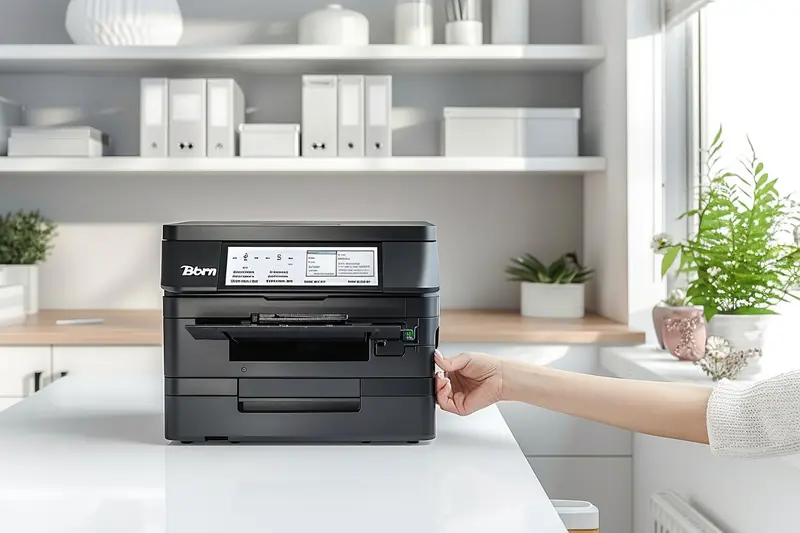
La connexion se fait en deux temps : relier l’imprimante Brother à votre box Wi-Fi, puis l’ajouter dans Windows ou macOS. Dans la plupart des cas, l’assistant réseau intégré à l’imprimante ou le bouton WPS du routeur suffit ; l’installation du logiciel Brother reste la solution la plus complète pour imprimer, numériser et surveiller les consommables.
La réponse rapide : les conditions pour imprimer en Wi-Fi
Une imprimante Brother ne se connecte pas directement à un ordinateur en Wi-Fi, sauf cas particuliers de Wi-Fi Direct. En usage courant, les deux appareils communiquent par l’intermédiaire de votre box ou routeur. L’ordinateur peut être relié au routeur en Wi-Fi ou par câble Ethernet : l’important est qu’il accède au même réseau local que l’imprimante.
- Allumez l’imprimante et placez-la à portée raisonnable de la box, sans l’enfermer dans un meuble métallique.
- Redémarrez l’imprimante si elle vient d’être déplacée, réinitialisée ou si son écran affiche une erreur réseau.
- Désactivez provisoirement un VPN sur l’ordinateur : il peut empêcher la détection d’une imprimante locale.
- Évitez le réseau Wi-Fi invité : il isole souvent les appareils les uns des autres, même s’ils disposent d’un accès à Internet.
- Si votre box sépare les réseaux 2,4 GHz et 5 GHz, commencez par vérifier les capacités de votre modèle Brother.
Choisir la bonne méthode selon votre imprimante et votre box
Brother propose plusieurs chemins de configuration. Le plus simple dépend de la présence d’un écran sur l’imprimante, de la disponibilité du WPS sur votre routeur et de votre besoin éventuel de numérisation. Les intitulés de menus varient selon les gammes jet d’encre, laser et multifonctions : cherchez des rubriques telles que Réseau, WLAN, Wi-Fi ou Assistant de configuration.
| Méthode | À privilégier si… | Prérequis | Point de vigilance |
|---|---|---|---|
| Assistant Wi-Fi sur l’écran | L’imprimante possède un écran ou des boutons de navigation | Nom du réseau et mot de passe Wi-Fi | Saisir la clé exactement, en respectant majuscules et caractères spéciaux |
| WPS par bouton | La box et l’imprimante disposent du WPS | Accès physique au routeur | La fenêtre d’association est courte ; le WPS peut être désactivé dans certains foyers |
| Installation guidée Brother par USB temporaire | Le modèle n’a pas d’écran ou l’assistant ne trouve pas le réseau | Câble USB adapté et ordinateur | Ne laissez pas ensuite une seconde imprimante USB devenir l’imprimante par défaut |
| Ajout par adresse IP | L’imprimante est déjà connectée mais n’est pas détectée | Adresse IP de l’imprimante | Une IP qui change après un redémarrage peut casser la configuration |
WPS ou saisie manuelle du Wi-Fi : que choisir ?
Connexion WPS
- Très rapide : aucun mot de passe à taper sur l’imprimante.
- Pratique sur les appareils dépourvus de véritable clavier.
- Idéale si la box est à proximité et si le bouton WPS est actif.
- À utiliser ponctuellement, puis à désactiver si votre politique de sécurité le recommande.
Assistant avec saisie du mot de passe
- Fonctionne même si le WPS est absent ou désactivé.
- Donne accès aux réseaux masqués et à certains réglages avancés.
- Demande plus de soin pour saisir la clé Wi-Fi.
- Solution généralement la plus universelle et la plus facile à reproduire après un changement de box.
Connecter l’imprimante Brother au réseau Wi-Fi, étape par étape
Avant de lancer l’assistant, rapprochez l’imprimante du routeur si elle se trouve à l’autre extrémité du logement ou derrière plusieurs murs épais. Une fois l’installation réussie, vous pourrez la remettre à son emplacement habituel. Si elle avait déjà été reliée à un ancien réseau, réinitialisez uniquement ses paramètres réseau depuis son menu, plutôt que ses réglages complets, lorsque cette option est proposée.
- Repérez le réseau à utiliser Sur votre téléphone ou ordinateur, notez le nom exact du Wi-Fi domestique et sa clé. Choisissez le réseau principal, pas un réseau invité ni un répéteur configuré en mode isolé. Le mot de passe à saisir est celui de votre box, non celui d’un compte Brother.
- Ouvrez les réglages sans fil de l’imprimante Depuis le panneau de commande, ouvrez Menu, puis cherchez Réseau, WLAN ou Wi-Fi. Activez le WLAN s’il est désactivé, puis lancez l’assistant de configuration. Sur un modèle à écran tactile, une icône Wi-Fi ou Réglages donne souvent un accès direct.
- Choisissez votre méthode d’association Avec l’assistant, sélectionnez votre SSID dans la liste, puis entrez la clé Wi-Fi. Avec WPS, choisissez l’option WPS sur l’imprimante, appuyez ensuite sur le bouton WPS de la box dans le délai indiqué et attendez la confirmation. Certains routeurs proposent aussi un WPS par code PIN : suivez alors le code affiché par l’imprimante.
- Attendez la validation réseau L’imprimante doit afficher un message de connexion réussie, un symbole Wi-Fi stable ou une adresse IP. Un échec immédiat indique souvent une mauvaise clé ; un échec après une longue recherche évoque plutôt une bande Wi-Fi incompatible, un signal trop faible ou une sécurité réseau non prise en charge par un ancien modèle.
- Imprimez ou consultez le rapport réseau Depuis le menu Réseau, imprimez le rapport de configuration WLAN si votre modèle le permet. Relevez l’état de connexion, le SSID et l’adresse IP, sous une forme telle que
192.168.1.35. Ce document est particulièrement utile si l’ordinateur ne détecte pas l’imprimante.
Ajouter l’imprimante Brother dans Windows ou sur Mac
La connexion au Wi-Fi ne suffit pas toujours à rendre l’imprimante immédiatement disponible dans vos logiciels. Votre ordinateur doit créer une imprimante réseau et, idéalement, installer le pilote correspondant. Le pilote complet Brother est utile pour accéder aux réglages de qualité, au recto verso, aux formats spécifiques, à la numérisation depuis l’ordinateur et aux outils de maintenance.
- Sous Windows 10 ou Windows 11, lancez la recherche Ouvrez Paramètres, puis Bluetooth et appareils et Imprimantes et scanners. Cliquez sur l’option pour ajouter un appareil. Lorsque votre Brother apparaît, sélectionnez-la et terminez l’ajout. Imprimez aussitôt une page de test.
- Installez le logiciel Brother si nécessaire Si Windows ne trouve rien, si l’imprimante est générique ou si le scanner manque, utilisez le programme d’installation officiel correspondant exactement à votre référence. Choisissez une installation réseau sans fil et autorisez le programme à rechercher l’imprimante. Évitez les sites tiers de pilotes, souvent inutiles ou trompeurs.
- Sous macOS, ajoutez l’imprimante depuis les réglages système Ouvrez Réglages Système, puis Imprimantes et scanners, et choisissez l’ajout d’imprimante. Sélectionnez votre Brother dans la liste par défaut, généralement détectée via Bonjour ou AirPrint. Si macOS propose un pilote Brother plutôt qu’AirPrint, préférez-le lorsque vous avez besoin des fonctions avancées.
- Ajoutez-la par IP si la détection échoue Utilisez l’adresse IP notée sur le rapport réseau. Dans Windows, choisissez l’ajout manuel d’une imprimante réseau par adresse TCP/IP. Sur Mac, utilisez l’onglet IP de la fenêtre d’ajout. Sélectionnez le pilote Brother correspondant au modèle ; une adresse IP seule ne garantit pas l’accès au scanner.
- Définissez l’imprimante par défaut et testez Dans les réglages de l’ordinateur, choisissez la Brother comme imprimante par défaut si nécessaire. Lancez une impression depuis un fichier simple, puis contrôlez le bon format de papier, le recto verso et la couleur ou le noir et blanc. Pour une multifonction, testez séparément la numérisation.
Imprimante Brother introuvable ou hors connexion : le diagnostic utile
Le message « hors connexion » ne signifie pas forcément que l’imprimante est en panne. Il signale le plus souvent une rupture entre l’ordinateur et l’adresse réseau de l’appareil. Procédez dans l’ordre : alimentation, connexion Wi-Fi de l’imprimante, réseau utilisé par l’ordinateur, puis pilote. Changer plusieurs paramètres à la fois complique le diagnostic.
- L’imprimante n’apparaît pas dans la liste : vérifiez sur son écran ou rapport réseau qu’elle est bien connectée au bon SSID. Redémarrez ensuite la box, l’imprimante et l’ordinateur, dans cet ordre pratique.
- Le mot de passe est refusé : retapez-le lentement. Les majuscules, minuscules, tirets et caractères spéciaux comptent. Un mot de passe modifié récemment nécessite de reconnecter l’imprimante.
- L’imprimante est visible mais n’imprime pas : annulez les tâches bloquées dans la file d’attente, contrôlez le papier et les messages d’erreur, puis imprimez une page de test depuis les réglages de l’ordinateur.
- Elle fonctionne sur un PC mais pas sur un autre : ajoutez-la sur le second ordinateur ; une installation locale ne se partage pas automatiquement. Vérifiez aussi qu’aucun VPN ou pare-feu d’entreprise ne bloque le réseau local.
- La connexion tombe régulièrement : rapprochez l’imprimante du point d’accès, évitez les répéteurs mal configurés et attribuez une réservation d’adresse IP dans l’interface de votre box si cette fonction est disponible.
- Le scanner ne répond pas alors que l’impression marche : installez le paquet complet Brother et autorisez ses composants dans le pare-feu. L’impression peut fonctionner avec un pilote générique, contrairement à la numérisation réseau.
Stabiliser l’installation et imprimer depuis un téléphone
Une fois l’installation validée, conservez le rapport réseau avec l’adresse IP de l’imprimante. Sur une box domestique, une réservation DHCP associe cette adresse à l’imprimante afin qu’elle ne change pas après une coupure de courant. C’est une précaution simple pour les foyers qui impriment souvent et les petits bureaux où plusieurs ordinateurs utilisent le même appareil.
Pour imprimer depuis un smartphone ou une tablette, connectez l’appareil mobile au même Wi-Fi. Selon le modèle Brother et votre système, vous pourrez utiliser AirPrint sur iPhone et iPad, Mopria sur de nombreux appareils Android, ou l’application Brother Mobile Connect. Vérifiez toutefois que l’imprimante apparaît bien sur le réseau avant d’installer une application : celle-ci ne compensera pas une connexion Wi-Fi absente.
Questions fréquentes
On répond à vos questions
Comment connecter une imprimante Brother Wi-Fi sans écran ?
Utilisez le bouton WPS si l’imprimante et la box le proposent, ou lancez l’installateur Brother depuis un ordinateur. Selon le modèle, le programme vous demandera de relier temporairement l’imprimante en USB pour lui transmettre les identifiants Wi-Fi. Débranchez ensuite le câble et vérifiez que l’imprimante est détectée sur le réseau.
Où trouver le mot de passe Wi-Fi à entrer sur l’imprimante ?
Il s’agit de la clé de sécurité de votre réseau Wi-Fi, parfois indiquée sur une étiquette de la box si elle n’a jamais été modifiée. Si vous l’avez changée, retrouvez-la dans les réglages Wi-Fi de votre téléphone, votre ordinateur ou l’interface d’administration de la box. Ce n’est ni le code PIN WPS ni le mot de passe d’un compte Brother.
Mon imprimante Brother doit-elle être connectée en 2,4 GHz ?
Cela dépend du modèle. Beaucoup d’imprimantes Brother prennent en charge le 2,4 GHz, tandis que le 5 GHz n’est pas universellement disponible, en particulier sur les appareils plus anciens. Si l’imprimante ne voit pas votre réseau, activez un réseau 2,4 GHz sur la box ou consultez les caractéristiques exactes de votre référence.
Comment retrouver l’adresse IP de mon imprimante Brother ?
Depuis le panneau de l’imprimante, cherchez les informations réseau ou imprimez un rapport de configuration WLAN. L’adresse apparaît généralement sous la forme 192.168.x.x ou 10.x.x.x. Vous pouvez aussi la retrouver dans la liste des appareils connectés de votre box. Elle sert à ajouter l’imprimante manuellement si la détection automatique échoue.
Pourquoi mon ordinateur indique-t-il que l’imprimante Brother est hors connexion ?
Les causes les plus fréquentes sont une imprimante déconnectée du Wi-Fi, une adresse IP modifiée après le redémarrage de la box, une file d’impression bloquée ou un mauvais périphérique sélectionné par défaut. Vérifiez d’abord l’état réseau sur l’imprimante, puis redémarrez les appareils et, si besoin, ajoutez de nouveau l’imprimante par son adresse IP.
Faut-il réinstaller l’imprimante après avoir changé de box Internet ?
Il faut au minimum reconnecter l’imprimante au nouveau réseau Wi-Fi avec son assistant WLAN. Si le nom du réseau, le mot de passe ou l’adresse IP changent, Windows ou macOS peut ne plus la retrouver. Une suppression suivie d’un nouvel ajout de l’imprimante est alors la solution la plus propre, surtout si la numérisation ne fonctionne plus.