Comment réinitialiser un HTC : méthode sûre, sauvegarde et dépannage
Une réinitialisation d’usine remet un smartphone HTC dans son état logiciel d’origine et efface ses données personnelles. Voici la marche à suivre, y compris si l’écran est bloqué ou que le téléphone ne démarre plus correctement.
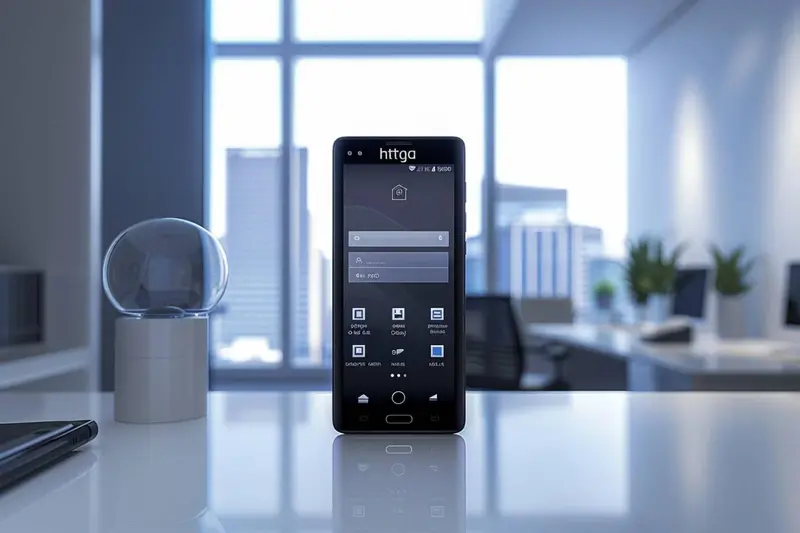
Pour réinitialiser un HTC, ouvrez Paramètres, puis recherchez Réinitialisation ou Effacer toutes les données, et confirmez la restauration d’usine. Cette opération supprime les applications, comptes, photos et réglages enregistrés dans la mémoire du téléphone : ne la lancez qu’après une sauvegarde complète et après avoir vérifié vos identifiants Google.
Réinitialiser un HTC : ce que l’opération fait réellement
La réinitialisation d’usine, aussi appelée factory reset, efface la mémoire interne et réinstalle la configuration initiale d’Android et de l’interface HTC Sense. Elle est utile avant une revente, après une infection suspectée, en cas de lenteurs persistantes ou lorsqu’un code de verrouillage a été oublié. Elle ne change ni la version d’Android installée, ni l’état du bootloader, ni une éventuelle panne physique.
Ne confondez pas cette procédure avec un simple redémarrage. Si le HTC est figé mais que vos données sont importantes, tentez d’abord un redémarrage forcé : maintenez le bouton Marche/Arrêt enfoncé pendant environ 10 à 20 secondes. Sur certains modèles, une combinaison avec Volume bas peut être nécessaire. Cette action ne supprime normalement aucune donnée et peut suffire à sortir d’un blocage ponctuel.
| Opération | Données personnelles | À choisir si… |
|---|---|---|
| Redémarrage normal ou forcé | Conservées | Le téléphone est lent, figé ou une application ne répond plus. |
| Réinitialisation des paramètres réseau | Photos et applications conservées | Le Wi-Fi, le Bluetooth ou le réseau mobile posent problème. |
| Réinitialisation d’usine depuis les paramètres | Mémoire interne effacée | Le téléphone reste utilisable et déverrouillable. |
| Effacement depuis le mode Recovery | Mémoire interne effacée | Le téléphone est bloqué, oublié ou incapable de démarrer Android. |
Réinitialisation depuis Android ou depuis le mode Recovery ?
Depuis les paramètres
- La méthode la plus simple et la plus lisible.
- Permet de vérifier la sauvegarde et de retirer les comptes avant l’effacement.
- Recommandée pour préparer un HTC à la revente ou résoudre un problème logiciel non bloquant.
- Exige que l’appareil démarre et que vous puissiez le déverrouiller.
Depuis le mode Recovery
- Fonctionne lorsque l’écran de verrouillage est inaccessible ou qu’Android ne démarre pas.
- Les intitulés et les boutons varient davantage selon le modèle HTC.
- N’offre pas toujours le temps de sauvegarder ou de contrôler les comptes associés.
- N’évite pas la vérification du compte Google au redémarrage.
Les vérifications indispensables avant la remise à zéro
Commencez par charger le téléphone. Une batterie située entre 50 et 70 % constitue un minimum prudent ; idéalement, laissez le chargeur branché pendant l’opération. Une coupure d’alimentation pendant un effacement ou le premier redémarrage peut compliquer la remise en service, surtout sur un appareil ancien dont la batterie est fatiguée.
- Sauvegardez les données Google : dans les paramètres, ouvrez la rubrique Google ou Sauvegarde et contrôlez la dernière synchronisation des contacts, agenda, données d’applications compatibles et réglages.
- Copiez vos photos et documents : vérifiez qu’ils sont visibles dans votre service cloud ou transférez-les vers un ordinateur. Ne vous contentez pas de voir l’icône de l’application photo : confirmez que la synchronisation est terminée.
- Préservez vos accès sensibles : notez ou transférez les codes d’une application d’authentification, les sauvegardes de messagerie et les éventuelles clés de récupération. Certaines applications bancaires devront être réactivées.
- Identifiez le compte Google associé : après l’effacement, Android peut exiger l’adresse et le mot de passe d’un compte déjà présent sur l’appareil.
- Retirez ce qui est amovible : en cas de vente ou de réparation, ôtez la carte SIM et la carte microSD après avoir éteint le téléphone.
Méthode 1 : réinitialiser un HTC depuis les paramètres
Les noms exacts des menus changent selon la génération du HTC et la version d’Android. Sur les modèles les plus récents, la commande se trouve généralement dans Paramètres > Système > Options de réinitialisation. Sur de nombreux modèles HTC Sense plus anciens, cherchez plutôt Paramètres > Sauvegarde et réinitialisation ou utilisez la barre de recherche des paramètres avec le mot « réinitialisation ».
- Ouvrez les réglages du téléphone Déverrouillez le HTC, ouvrez Paramètres, puis recherchez « réinitialisation », « effacer » ou « données d’usine » dans la recherche intégrée si le chemin affiché diffère.
- Choisissez l’effacement complet Appuyez sur Effacer toutes les données, Réinitialisation des données d’usine ou Réinitialiser le téléphone. Ne sélectionnez pas une simple réinitialisation réseau si vous voulez effacer l’appareil.
- Relisez le résumé de suppression Android affiche les comptes, applications et données concernés. Selon le modèle, une case peut proposer d’effacer aussi la carte microSD : ne cochez cette option que si vous souhaitez réellement vider cette carte.
- Confirmez avec votre code Saisissez le schéma, le code PIN ou le mot de passe de l’écran si le téléphone le demande, puis confirmez l’effacement. L’appareil redémarre automatiquement.
- Laissez le premier démarrage se terminer Ne forcez pas l’arrêt pendant l’animation de démarrage. Le premier lancement peut être plus long qu’un démarrage normal, notamment si le téléphone vérifie, optimise ou restaure des applications.
Méthode 2 : effacer un HTC bloqué avec le mode Recovery
Utilisez cette méthode lorsque vous ne pouvez plus ouvrir les paramètres : écran verrouillé avec code oublié, système qui boucle au démarrage ou interface inutilisable. Le principe est commun à de nombreux HTC, mais la combinaison de touches et les libellés peuvent varier. Si votre modèle affiche un écran de démarrage différent, privilégiez les indications visibles à l’écran plutôt qu’une combinaison insistante.
- Éteignez complètement le HTC Éteignez l’appareil. S’il est figé, maintenez Marche/Arrêt enfoncé pendant 10 à 20 secondes pour tenter de le forcer à s’arrêter ou à redémarrer, puis recommencez une fois qu’il est éteint.
- Accédez au menu de démarrage Sur beaucoup de HTC, maintenez Volume bas et Marche/Arrêt jusqu’à l’apparition du menu bootloader. Relâchez les touches dès que le menu s’affiche afin d’éviter un redémarrage involontaire.
- Ouvrez Recovery Avec Volume haut et Volume bas, placez-vous sur Recovery ou Boot to Recovery Mode, puis validez avec Marche/Arrêt. Si un robot Android ou un écran d’avertissement apparaît, une pression sur Marche/Arrêt accompagnée d’une brève pression sur Volume haut affiche souvent le menu.
- Lancez l’effacement des données Sélectionnez Wipe data/factory reset, puis confirmez Factory data reset ou « Yes ». Les boutons de volume servent fréquemment à naviguer et Marche/Arrêt à valider.
- Redémarrez le système Quand l’effacement est terminé, choisissez Reboot system now. Suivez ensuite l’assistant de configuration et connectez-vous avec le compte Google auparavant associé si Android le demande.
Après la réinitialisation : restaurer, sécuriser et contrôler
Au premier démarrage, connectez le HTC à un réseau Wi-Fi fiable, choisissez la langue et reconnectez-vous au compte Google qui était déjà lié à l’appareil si la protection le réclame. Vous pourrez ensuite restaurer une sauvegarde proposée par Android ou configurer le téléphone comme un nouvel appareil. Restaurer immédiatement est pratique ; repartir de zéro est souvent préférable si la réinitialisation visait à éliminer des lenteurs ou des comportements anormaux.
- Contrôlez que vos contacts, photos et agenda ont bien réapparu avant de supprimer une éventuelle copie conservée sur ordinateur.
- Installez les mises à jour système et les mises à jour des applications disponibles ; elles corrigent parfois précisément le dysfonctionnement initial.
- Reconnectez les messageries et les applications bancaires une à une, en utilisant vos codes de récupération si nécessaire.
- Réactivez un verrouillage d’écran robuste, les sauvegardes automatiques et la fonction de localisation de l’appareil.
- Testez les fonctions essentielles : appels, SMS, Wi-Fi, appareil photo, haut-parleur, charge et stockage. Cela permet de distinguer rapidement un souci logiciel d’une panne matérielle.
Quand la réinitialisation ne suffit pas
Une remise à zéro est efficace contre un conflit d’application, un stockage saturé ou des réglages corrompus. En revanche, elle ne répare pas une batterie usée, un port de charge défectueux, un bouton cassé, un écran endommagé ou une mémoire interne en fin de vie. Si le HTC redémarre en boucle, s’éteint sans raison ou ne dépasse jamais le logo même après l’effacement, le problème est probablement plus profond.
| Symptôme | À essayer avant ou après le reset | Suite recommandée |
|---|---|---|
| Une application fait planter le téléphone | Redémarrage, désinstallation de l’application, vérification de l’espace libre | Réinitialiser seulement si le problème touche tout le système. |
| Wi-Fi ou Bluetooth instable | Oublier le réseau, mettre à jour le système, réinitialiser les paramètres réseau | L’effacement complet est rarement nécessaire en premier recours. |
| Code d’écran oublié | Mode Recovery et effacement d’usine | Prévoir la connexion avec le compte Google antérieur. |
| Boucle de démarrage après reset | Patienter lors du premier démarrage, vérifier la charge | Faire diagnostiquer l’appareil si le blocage persiste. |
| Téléphone destiné à la vente | Sauvegarde, suppression des comptes, retrait SIM et microSD | Réinitialisation d’usine complète, puis laisser l’écran de bienvenue. |
Enfin, n’oubliez pas que la carte microSD est un support distinct sur les HTC qui en possèdent une. Son contenu n’est généralement pas supprimé par une réinitialisation standard, sauf option explicitement cochée. Quant à une eSIM, sa conservation ou sa suppression dépend du menu Android, du modèle et de l’opérateur : vérifiez l’option affichée et, en cas de transfert de ligne, demandez la procédure à votre opérateur avant d’effacer le téléphone.
Questions fréquentes
On répond à vos questions
Comment réinitialiser un HTC si j’ai oublié le code de déverrouillage ?
Vous pouvez effectuer un effacement depuis le mode Recovery, accessible au démarrage sur de nombreux modèles avec Volume bas et Marche/Arrêt. Cette opération supprimera les données du téléphone. Au redémarrage, Android pourra demander le compte Google qui était précédemment associé à l’appareil.
La réinitialisation d’un HTC efface-t-elle la carte SIM et la carte microSD ?
Non, la carte SIM n’est pas effacée par une réinitialisation d’usine. La carte microSD est généralement conservée elle aussi, sauf si une option indique explicitement de l’effacer. Par prudence, retirez-les avant une vente, une réparation ou un effacement effectué depuis le Recovery.
Peut-on réinitialiser un HTC sans compte Google ?
Vous pouvez lancer l’effacement sans être connecté au compte à cet instant, notamment via le Recovery. En revanche, si un compte Google était enregistré avant l’effacement, le téléphone peut exiger ses identifiants lors de la nouvelle configuration. Cette protection ne peut pas être supprimée par un simple reset.
Combien de temps dure une réinitialisation d’usine HTC ?
L’effacement lui-même et le premier redémarrage prennent souvent entre 5 et 15 minutes, mais un appareil ancien ou très chargé peut être plus lent. La restauration des applications, photos et données dépend ensuite de votre connexion Wi-Fi et du volume de la sauvegarde.
Une réinitialisation peut-elle réparer un HTC qui ne s’allume plus ?
Seulement si le problème est logiciel et si le téléphone atteint encore son menu de démarrage ou le Recovery. Si l’appareil ne réagit pas au chargeur, ne vibre pas, s’éteint immédiatement ou reste bloqué après un effacement, une batterie, un connecteur, un écran ou la mémoire interne peut être en cause.
Faut-il retirer son compte Google avant de vendre un HTC ?
Oui, c’est vivement conseillé. Supprimez les comptes dans les paramètres, sauvegardez vos données, puis effectuez la réinitialisation d’usine. Cela limite le risque que l’acheteur soit bloqué par la protection Google et évite de laisser vos données synchronisées accessibles sur l’appareil.